Без кода и сложных слов. Идёшь по шагам, отмечаешь галочки - и в конце у тебя живой помощник, который знает тебя, плюс 40 готовых сценариев для жизни и бизнеса.
Привет. Я Илья. Давай честно: про ИИ я всё понимал - знал, что это мощнейший инструмент, что он мне нужен, что с ним будет быстрее и проще. Знал - и всё равно откладывал. Работа, рутина, свободные минуты на что угодно, только не на «сесть и разобраться». Потому что разбираться надо самому: гуглить, копаться, собирать по кусочкам - звучит как ещё одна большая задача, до которой руки не дойдут никогда.
А когда наконец сел - оказалось, бояться было нечего. И теперь я уверен: ИИ-ассистент нужен вообще каждому. Без разницы, кто ты по профессии, чем занят и сколько тебе лет. Каждому.
Этот курс - мой путь, разложенный по шагам, чтобы ты прошёл его за вечер, а не за год прокрастинации, как я. Всё по-простому: открыл → сделал → получил результат. Никакой воды и умных слов.
Одно правило: умеешь писать сообщения в мессенджере - значит, справишься. Всё, чего не знаешь или не понимаешь, тебе расскажет сам Claude, прямо по ходу - он для этого и нужен.
И без секретов: собирать этот курс мне помогал мой ИИ-ассистент - тот самый, которого ты научишься создавать. Но все мысли, интонации и забота о том, чтобы тебе было понятно, - живые и мои. Ну что, поехали.
Как проходить
Курс собран так, чтобы справился даже тот, кто видит нейросеть впервые. Никакой теории ради теории - открыл, сделал по шагам, получил результат.
01 - Иди по порядку
Уроки сверху вниз. В каждом - что сделать, галочки и готовые фразы для копирования.
02 - Отмечай галочки
Сделал шаг - отметил. Полоска прогресса слева покажет, сколько осталось до финиша.
03 - Где работаем
Работаем в приложении Claude на компьютере - во вкладке Cowork. Всё показываем по шагам, заблудиться негде.
Программа курса
10 модулей по шагам - от установки до готового ассистента, который работает на твою жизнь и бизнес. Два трека и 40 готовых сценариев.
0
Установка ClaudeЗа 15 минут - зарегистрированный, оплаченный аккаунт и установленное приложение. Ноль преград до старта.
1
Знакомство с ClaudeСвободно сидишь в интерфейсе, ставишь задачу словами и знаешь базовое правило безопасности.
2
Сборка ассистента с памятьюСоздаёшь проект, прикладываешь один файл, пишешь «поехали» - Claude сам соберёт систему под тебя.
3
Повседневные задачиПервые результаты сразу после настройки памяти - ассистент берёт рутину на себя уже на этой неделе.
4
Документы и деньгиАссистент читает, разбирает и создаёт файлы - превращается в помощника «по бумагам».
5
20 кейсов для жизниГотовые сценарии под твой трек. Работают, потому что ассистент помнит тебя из памяти.
6
20 кейсов для бизнесаКлиенты, контент, аналитика, финансы, команда. Открыл → скопировал → получил.
7
Твой ассистент в делеМасштаб: ассистент за один ход делает работу на часы. Не мелочь, а проекты под ключ.
8
Безопасность и ограниченияЛовишь ошибки ассистента и понимаешь, что и куда безопасно отдавать - на своих примерах.
9
Итоги и что дальшеНе «что ты узнал про AI», а «что у тебя теперь есть» - и как с этим жить дальше.
🔒
Полный доступ к курсу
Все 10 модулей по шагам, два трека и 40 готовых сценариев открываются после оплаты. Доступ навсегда, обновления бесплатно.
Набор закрыт - мест нет
Набор на поток закрыт. Если уже оплачивали - войдите по email ниже.
📖
Мини-словарик - на всякий случай
По ходу встретятся пара новых слов. Чтобы ты не спотыкался - вот они простыми словами. Запоминать не надо, просто будь спокоен, когда увидишь.
Claude (говорят «Клод» или «Клауд» - и так, и так правильно, не ошибёшься) - тот самый ИИ, с которым работаем. Cowork («коворк», иногда «кворк») - вкладка-комната в приложении, где ассистент видит твои файлы и папки. Главное место сборки. Промпт - твой запрос словами. Просто то, что ты пишешь ассистенту. Модель - «мозг», который отвечает (Sonnet, Opus, Haiku). По умолчанию ничего не трогаем. Память - то, что позволяет ассистенту тебя помнить и не начинать каждый раз с нуля. Лимит / токены - сколько ассистент успевает «подумать и написать» за период. Кончился - подождал, обновился.
Часть 1
Фундамент
Ставим Claude, осваиваемся в интерфейсе и собираем главное - личного ассистента с памятью.
0
Установка Claude
За 15 минут у тебя зарегистрированный, оплаченный аккаунт и установленное приложение. Ноль преград до старта.
0.1
Регистрация - только через Gmail
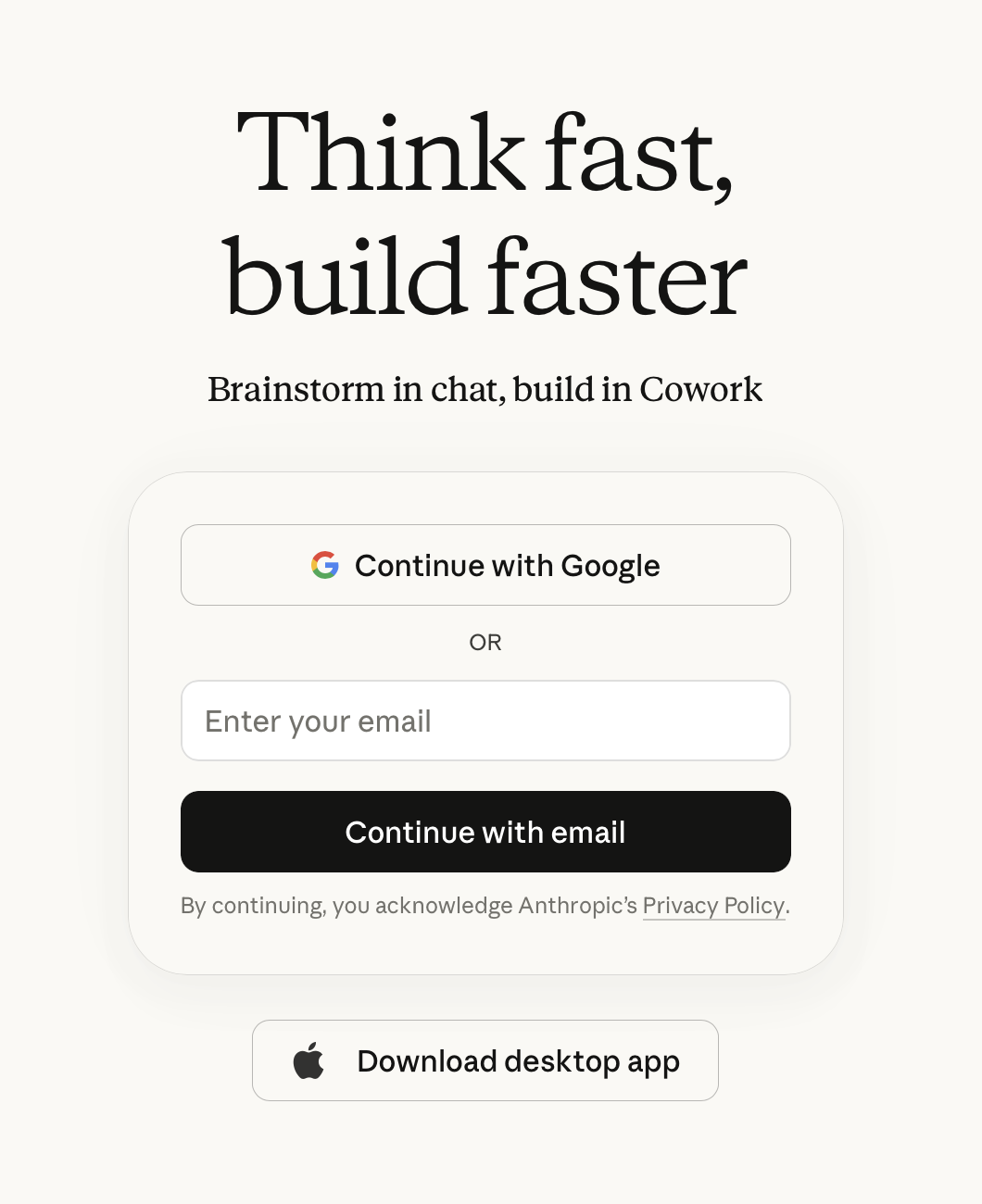
Регистрируемся через аккаунт Google - нужен именно Gmail. Это важно: с ним вход проходит в один клик и без проблем.
Нажать «Continue with Google» и войти под своим Gmail
Убедиться, что открылось окно чата
Окно входа - жми «Continue with Google» (регистрируемся через Gmail)
Интерфейс будет на английском - и это нормально. Русского интерфейса у Claude нет, искать его не надо. Пусть это не пугает: сам Claude свободно говорит по-русски, а где какие кнопки - я покажу по шагам.
При регистрации могут попросить номер телефона для подтверждения по SMS. Российский номер тут не подойдёт - сервис их не принимает из-за ограничений. Нужен иностранный номер или сервис виртуальных номеров, например smsfast.cc: выбираешь страну и сервис «Google», получаешь номер, вписываешь его при регистрации, а пришедший на него код вводишь в Claude.
Из России сайт может не открываться - тогда включи VPN, и регистрация пройдёт как обычно.
0.2
Оплата подписки
Чтобы ассистент работал нормально и помнил контекст - нужна подписка. Берём Pro - его с запасом хватает на весь курс и на работу ассистента. Какие вообще бывают тарифы и кому что нужно - смотри в сноске ниже.
Оплата из РФ. Карта РФ напрямую не проходит. Если ты из России - напиши мне в Telegram @ilya_wxrk, подскажу рабочий способ оплаты, чтобы не платить картой РФ вслепую.
Оплатить подписку (из РФ - сначала уточни способ оплаты, картой РФ напрямую не плати)
Проверить: в профиле появилась пометка Pro
Pro (~$20/мес) - для повседневных и личных задач: умный помощник под рукой. С запасом хватает на весь курс и на твоего ассистента. Начинай с Pro.
Max (от ~$100/мес) - рабочий режим: когда строишь бизнес-систему, работаешь с большим количеством файлов, ставишь сложные задачи с глубоким разбором. Бери, если Claude станет твоим основным рабочим инструментом.
Не переживай за выбор: начни с Pro, а если поймёшь, что мало, - перейдёшь на Max в пару кликов. Оплаченные, но неиспользованные дни Pro не сгорают: они идут в зачёт, ты доплачиваешь только разницу.
0.3
Установка приложения
Работать удобнее в приложении на компьютере - там вкладка Cowork и работа с файлами. На телефоне - для быстрых вопросов на ходу.
Готово. Аккаунт есть, оплачен, приложение стоит. Дальше - знакомимся с интерфейсом.
1
Знакомство с Claude
Свободно сидишь в интерфейсе, умеешь ставить задачу словами и знаешь базовое правило безопасности - ещё до того, как начнёшь грузить личные данные.
1.1
Карта интерфейса
Вот так выглядит главный экран. Не пугайся - реально нужных мест всего шесть, и все они подписаны на карте ниже.
Твой экран с разметкой - нажми, чтобы открыть крупнее (расшифровка ниже)
Что где на экране - коротко по каждому
1 · Вкладки сверху:Chat (обычный чат), Cowork (работа с файлами - наш Модуль 2), Code (для программистов, тебе не нужен)
2 · New chat - новый пустой чат
3 · Projects - твои проекты с памятью, сюда вернёмся в Модуле 2
4 · Recents - история всех диалогов, ничего не теряется
5 · Поле ввода - сюда пишешь запрос. Справа: выбор модели (Sonnet по умолчанию), микрофон для голоса и «+» для файлов
6 · Профиль и настройки - кружок с твоим именем слева внизу; заглянем сюда в следующем уроке
Больше ничего знать не нужно, чтобы начать. Остальное освоится по ходу.
1.2
Мини-гайд по настройкам
Заходим в настройки и делаем всего пару кликов, чтобы дальше было удобно работать. Остального не касаемся - там ничего трогать не нужно.
Что настроить
Язык интерфейса - оставляем английский (русского у Claude нет, и это ок: сам ассистент отвечает по-русски)
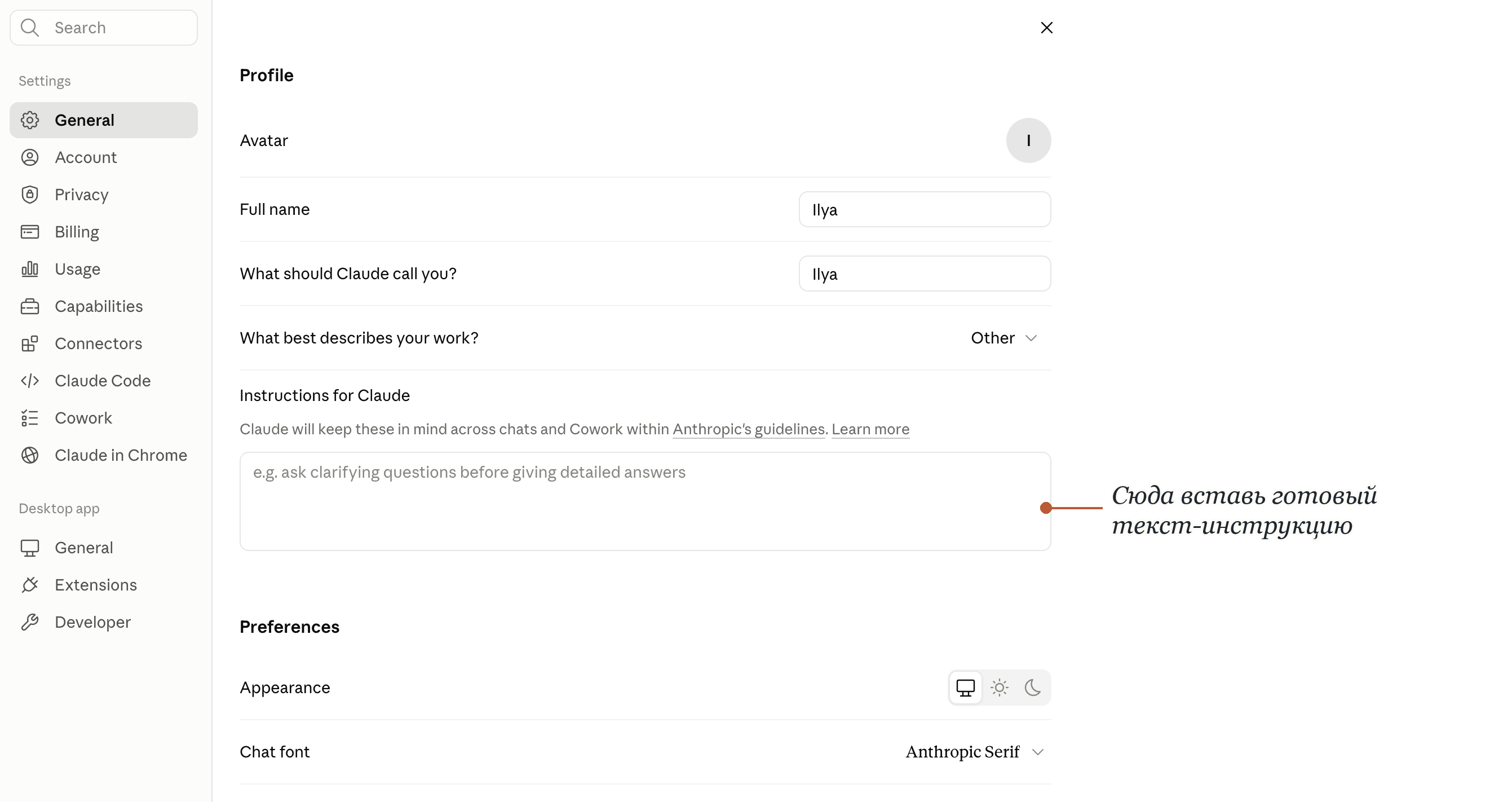
Instructions for Claude (Настройки → General → Profile) - как тебе отвечать. Готовый текст ниже
Память - включить сразу (см. блок ниже)
Модель - оставить Sonnet (по умолчанию)
Отдельного «стиля ответов» в настройках Claude нет - всё задаётся одним полем «Instructions for Claude» (Настройки → General → Profile). Это короткая записка о том, как ассистенту с тобой говорить. Скопируй готовый текст ниже и вставь в это поле - дальше Claude будет держать его в голове в каждом чате.
Instructions for Claude - копируй и вставь в поле
Отвечай на русском, коротко и по делу, без воды. Если задача непонятна - сначала задай уточняющие вопросы, потом делай. По умолчанию модель Sonnet, режим Medium; для сложного предлагай Opus. Не знаешь, как сделать что-то в Claude, - объясни простыми словами.
Настройки → General → Profile → поле «Instructions for Claude»: ставим курсор и вставляем готовый текст
Сохранять ничего не надо - текст запомнится сам. Просто закрой настройки крестиком в углу, и всё применится.
🧠
Включи память - прямо сейчас
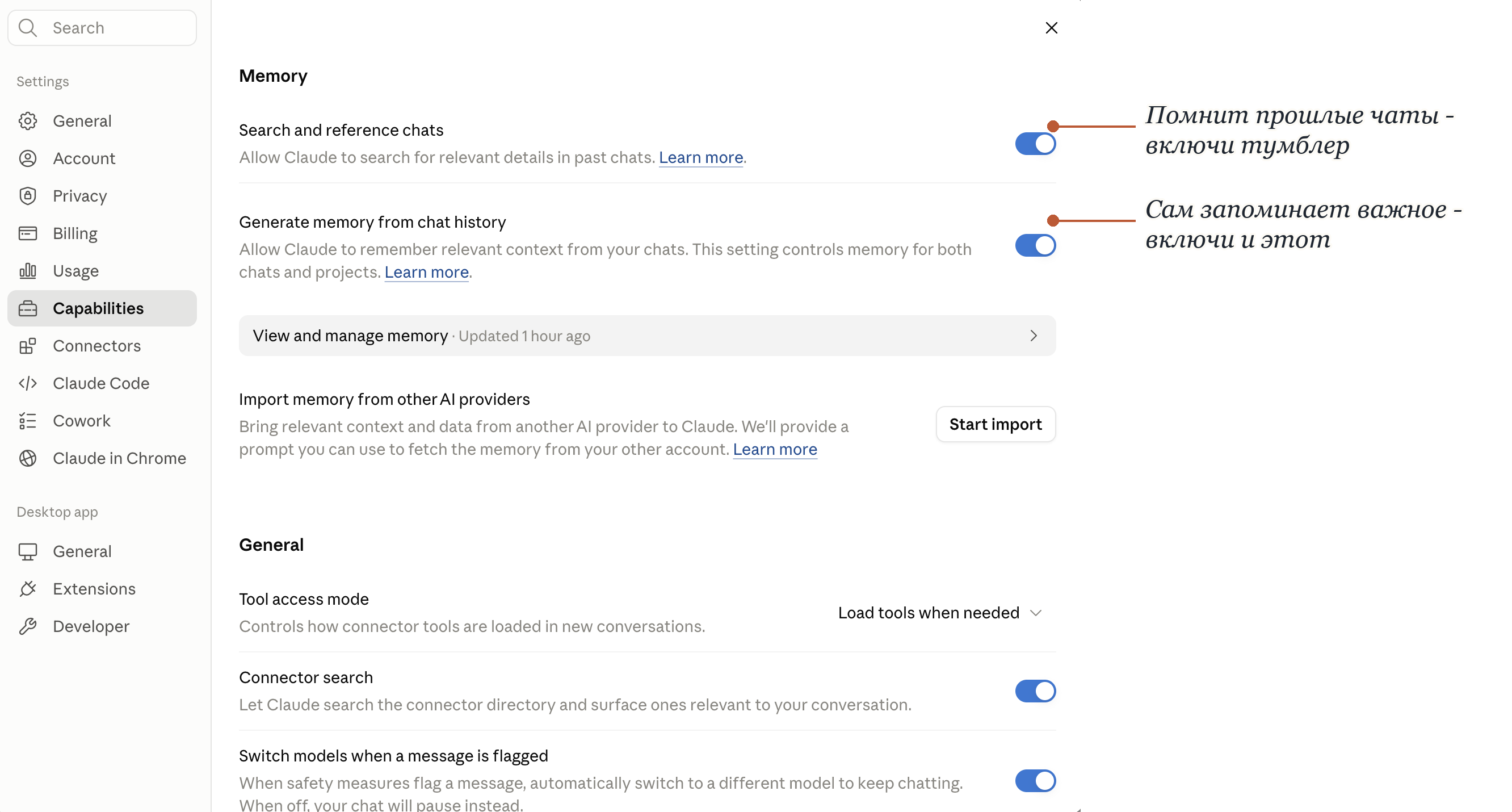
Память - один из ключевых кирпичиков твоей будущей системы: без неё ассистент каждый раз начинает с чистого листа. В настройках есть раздел Capabilities → Memory. Зайди и включи там два тумблера:
Search and reference chats - ассистент сможет заглядывать в прошлые диалоги и помнить, о чём вы уже говорили. Generate memory - сам запоминает важное о тебе и достаёт это, когда нужно.
Без этого ассистент каждый раз начинает с чистого листа. С этим - он узнаёт тебя всё лучше с каждым разговором. Включи оба - это бесплатно и безопасно, управлять памятью можно там же.
Настройки → Capabilities → Memory: включи «Search and reference chats» и «Generate memory»
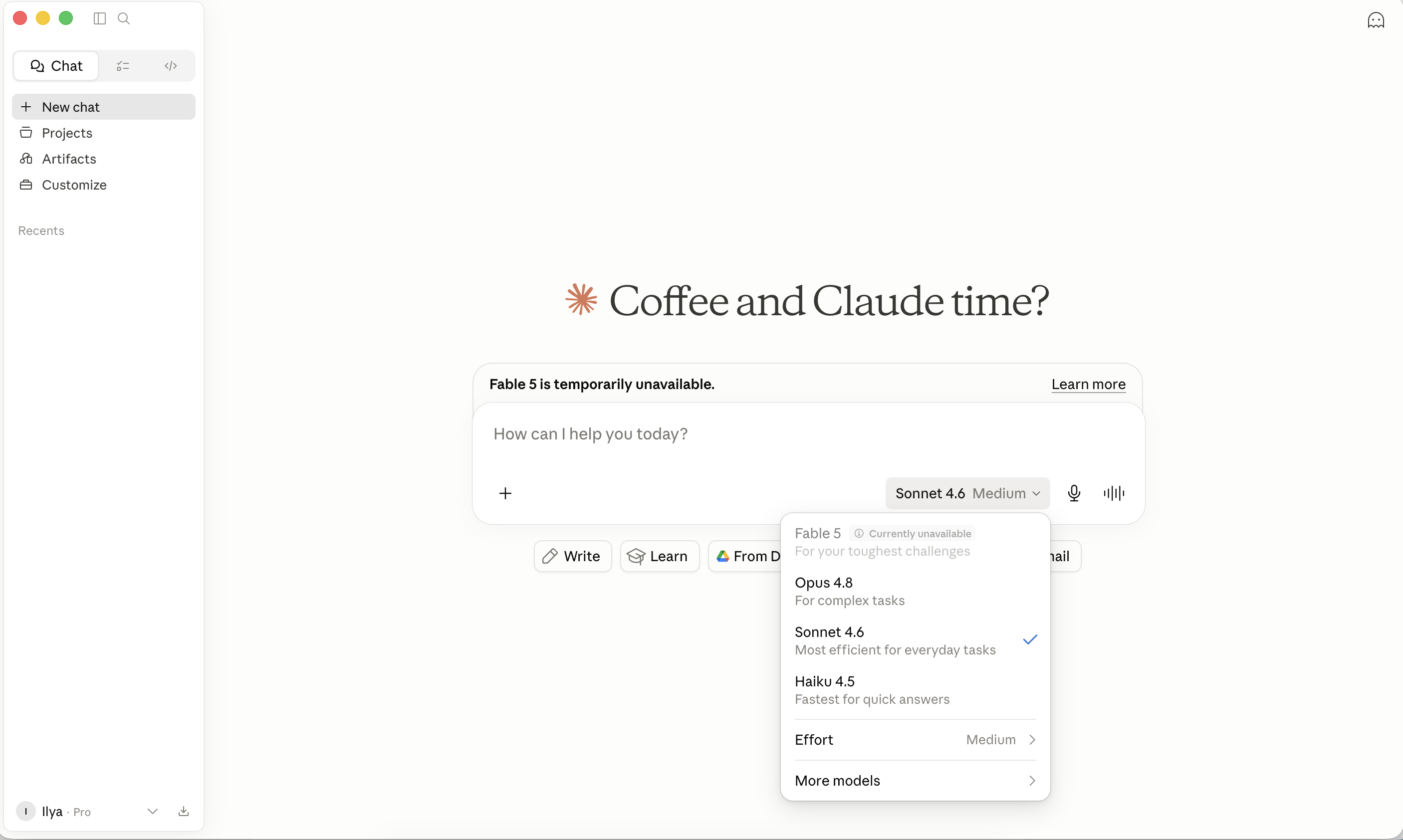
Коротко: модель - это «мозг», который отвечает. Их несколько, они отличаются умом и скоростью и переключаются прямо под полем ввода. Разные модели по-разному расходуют лимит (см. сноску ниже). Что выбрать:
Какую модель выбирать
Sonnet по умолчанию
Режим Medium. Рабочая лошадка для большинства задач - баланс скорости и качества.
Opus
Для сложного: большой разбор, стратегия, объёмные документы. Думает дольше, но глубже.
Haiku
Для простого и быстрого: короткий ответ, мелкая правка, когда нужна скорость.
По умолчанию - оставляй Sonnet. Модель переключается в любой момент прямо под полем ввода.
Нажми на пикер «Sonnet 4.6 Medium» под полем ввода - откроется список: Opus (сложное), Sonnet (по умолчанию), Haiku (быстрое)
У подписки есть лимит - сколько ассистент успевает «обдумать и написать» за период. Посмотреть остаток можно в Настройки → Usage: там видно, сколько процентов сессии и недели израсходовано.
Лимит сбрасывается дважды: посессионно (примерно раз в 5 часов) и недельно. Когда упёрся в лимит - просто подожди, он сам обновится. Это нормально, ничего не сломалось.
Разные модели тратят лимит по-разному: Sonnet (Medium) экономный, его хватает надолго; Opus думает глубже и «ест» заметно больше. Поэтому для простого держим Sonnet, а Opus включаем под серьёзные задачи. Для большинства задач курса подписки Pro хватает.
1.3
Первый промпт - просто попробуй
Промпт - это просто задача, которую ты ставишь словами. Конкретных задач у тебя пока нет, и это нормально - давай для начала просто познакомимся с ассистентом. Скопируй фразу ниже, вставь в чат и посмотри, что будет.
Первый запрос - копируй
Задай мне 5 вопросов и по ответам предложи, чем можешь быть полезен.
Правило одно: говори ассистенту то же, что сказал бы толковому помощнику - кто, что, для кого, в каком виде.
1.4
Контекст и уточнения
Главный секрет хорошего результата - общаться диалогом, а не одной командой. Не понравился ответ - не переписывай всё заново, просто скажи, что поправить. Ассистент помнит, о чём вы говорили в этом чате.
3 фразы-правки на каждый день
«Сделай короче / подробнее»
«Перепиши проще / живее / официальнее»
«Задай мне вопросы, если данных не хватает»
1.5
Безопасность - короткое правило
Тридцать секунд про важное - чтобы потом не переживать. Полный разбор «красных флагов» будет в Модуле 8, пока достаточно привычки из трёх пунктов.
Правило трёх пунктов
Важные факты (даты, цифры, имена) - перепроверяй сам
Пароли, номера карт, чужие данные - не пиши в чат
Всё остальное - задачи, заметки, идеи - отдавай смело
1.6
Анатомия запроса
Сделай скрин этой карточки (или просто запомни) - она пригодится на всех следующих уроках. Любой сильный запрос собирается из пяти частей. Не обязательно все сразу, но чем больше - тем точнее результат.
🧩
Анатомия запроса: 5 частей
1. Роль - кем должен быть ассистент («ты опытный редактор»). 2. Задача - что конкретно сделать. 3. Контекст - детали, фон, для кого. 4. Формат - объём, стиль, структура результата. 5. Ограничения - чего избегать, на что обратить внимание. 💡 Не вышло с первого раза - не переписывай, правь диалогом.
Пример сильного запроса - всё вместе
Ты опытный редактор. Перепиши мой текст ниже проще и теплее, для обычных читателей без подготовки. Объём оставь примерно как был. Избегай канцелярита и сложных слов. Вот текст: …
2
Ядро курса
Сборка ассистента с памятью
Ты не строишь папки руками. Ты создаёшь проект, прикладываешь один файл и пишешь «поехали» - Claude сам тебя расспросит и соберёт систему под тебя. Работаем в приложении на компьютере, во вкладке Cowork.
🧑🏫★ Главное правило курса
Ассистента нужно обучать - как нового сотрудника
Сначала коротко - зачем он вообще нужен. Чтобы снять с тебя рутину и навести порядок в делах и в голове. Ассистент может быть кем угодно - редактором, аналитиком, помощником по дому, репетитором, маркетологом - и брать на себя какие угодно задачи. Кем ты его сделаешь, тем он и будет.
Запомни это до того, как начнём сборку. Ассистент эффективен ровно настолько, насколько ты ему всё рассказал и показал. Он не читает мысли - он работает с тем, что ты дал.
Поэтому относись к нему как к живому человеку - толковому новому помощнику в первый день: всё объясняй, давай контекст, показывай примеры. Кто ты, чем занимаешься, как любишь, чтобы было сделано, что считается хорошим результатом. Чем больше ты вложил на старте - тем точнее он попадает потом.
Это не лишняя работа, а главная инвестиция: пять минут рассказа сегодня экономят часы правок завтра. Дальше по курсу мы именно этим и займёмся - расскажем ассистенту о тебе.
🗣️ Объясняй🧭 Давай контекст📎 Показывай примеры
2.1
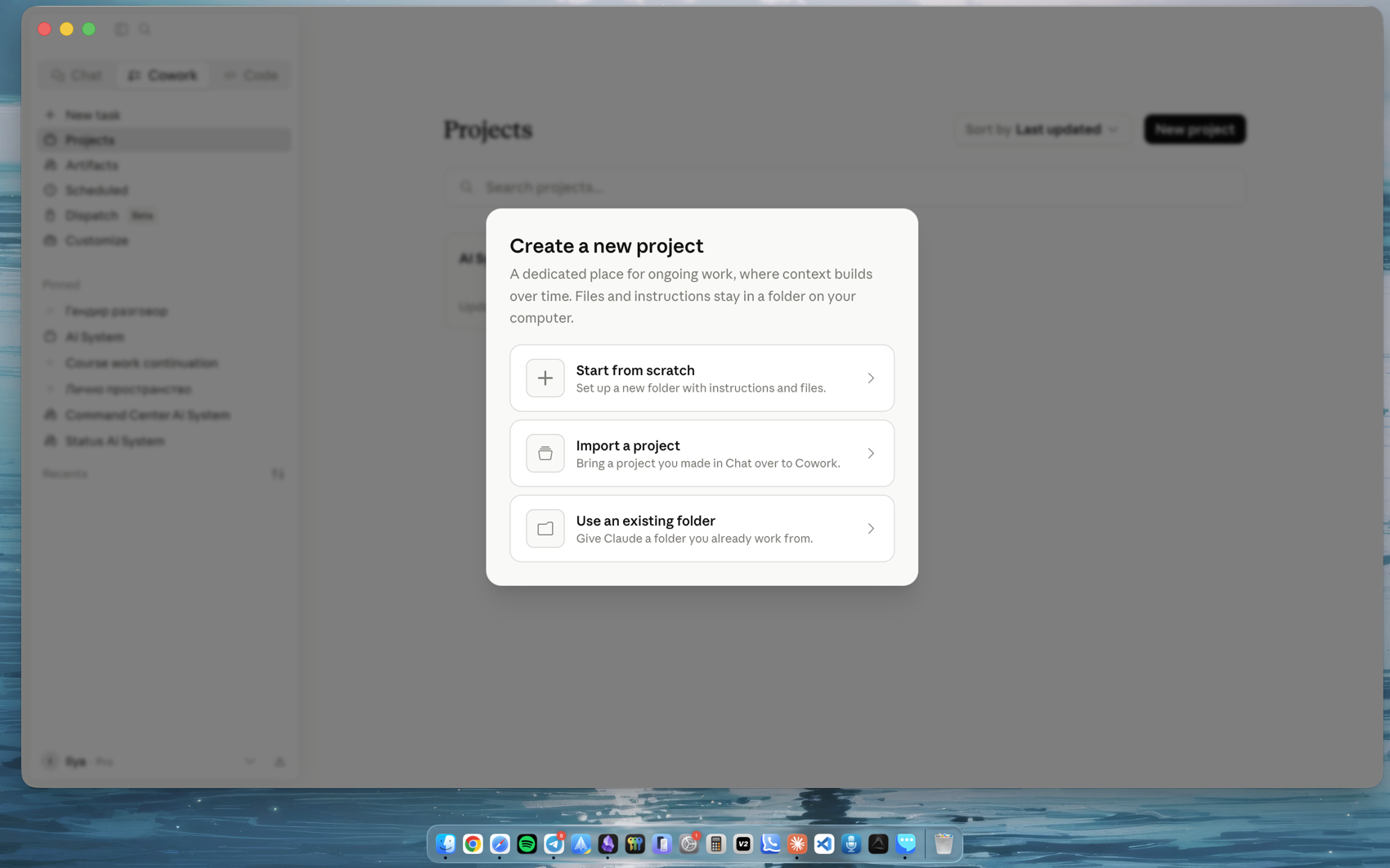
Открой Cowork → New project
Cowork - это рабочее пространство, где Claude видит твои файлы и может с ними работать. Создаём здесь новый проект - будущий «дом» твоего ассистента.
Что сделать
Открыть приложение Claude на компьютере (не в браузере)
Вверху перейти на вкладку Cowork (рядом с Chat и Code)
Открыть раздел Projects (проекты) и нажать чёрную кнопку New project (новый проект) справа
Выбрать Start from scratch (начать с нуля)
Вкладка Cowork → Projects → New project → «Start from scratch»
2.2
Заполни форму и приложи файл-конструктор
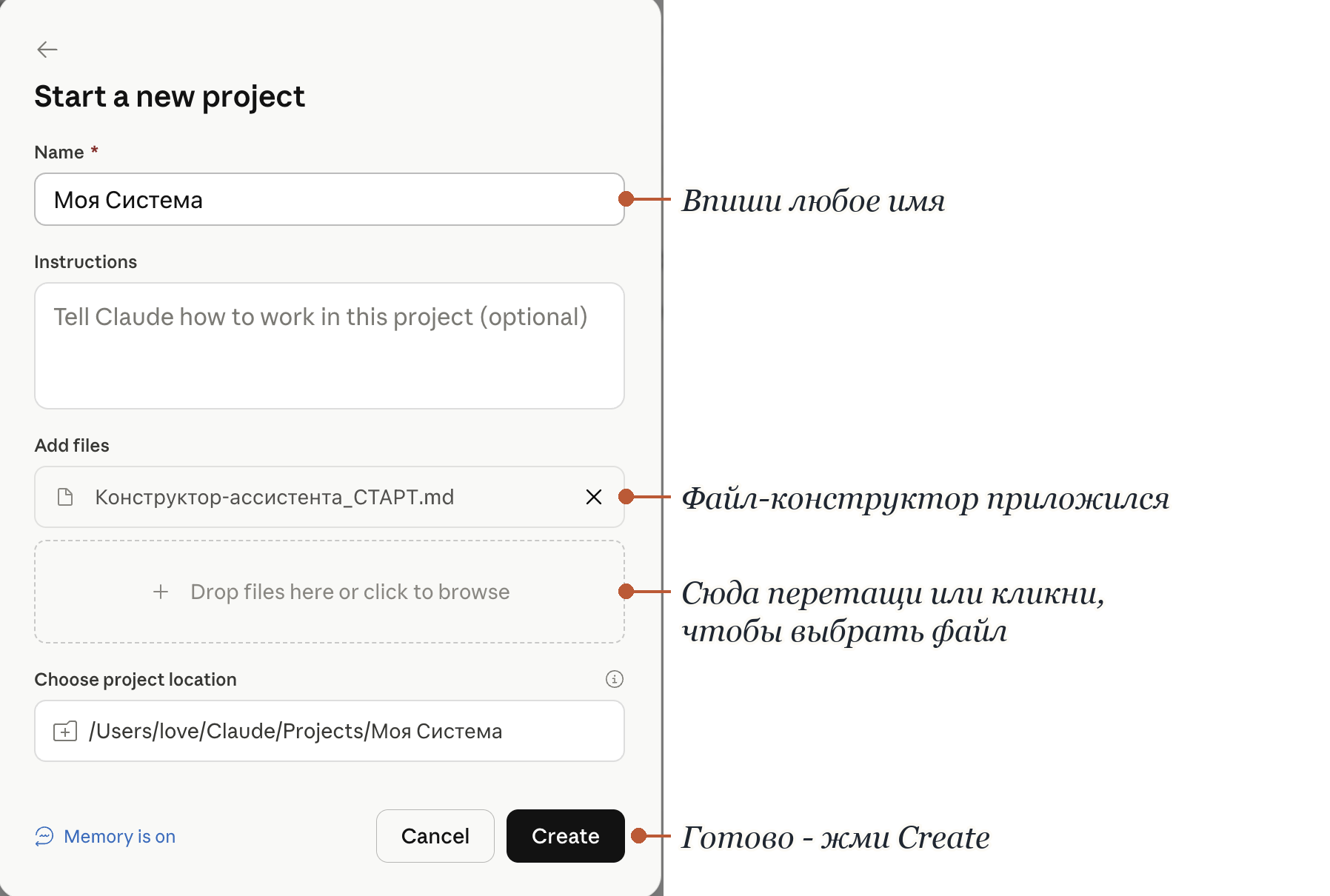
В форме нового проекта даём имя, прикладываем один файл-конструктор - и нажимаем Create. Скачай файл прямо здесь и сразу приложи его, никуда не уходя.
Скачался один файл - дальше прикладываем именно его.
Как приложить файл - по шагам
Name (имя) - впиши имя проекта (например «Моя система»). Не переживай, как назвать, - это как первенец: имя можно поменять в любой момент 😄
Найди блок Add files с надписью «Drop files here or click to browse»
Приложи файл одним из двух способов: 1) кликни по этому блоку - откроется выбор файла, найди скачанный конструктор и нажми «Открыть»; 2) или просто перетащи файл из папки загрузок прямо в этот блок
Под блоком должно появиться имя файла - значит, приложился. Если нет - повтори
Choose project location (где хранить проект) - оставь путь по умолчанию. Запомни этот путь (или сделай удобный под себя): тут будут лежать все папки и файлы ассистента, он пригодится в шаге 2.6
Нажми Create
Перетащи файл-конструктор в «Add files» (или кликни и выбери) → Create
2.3
Запусти сборку - вставь фразу-активацию
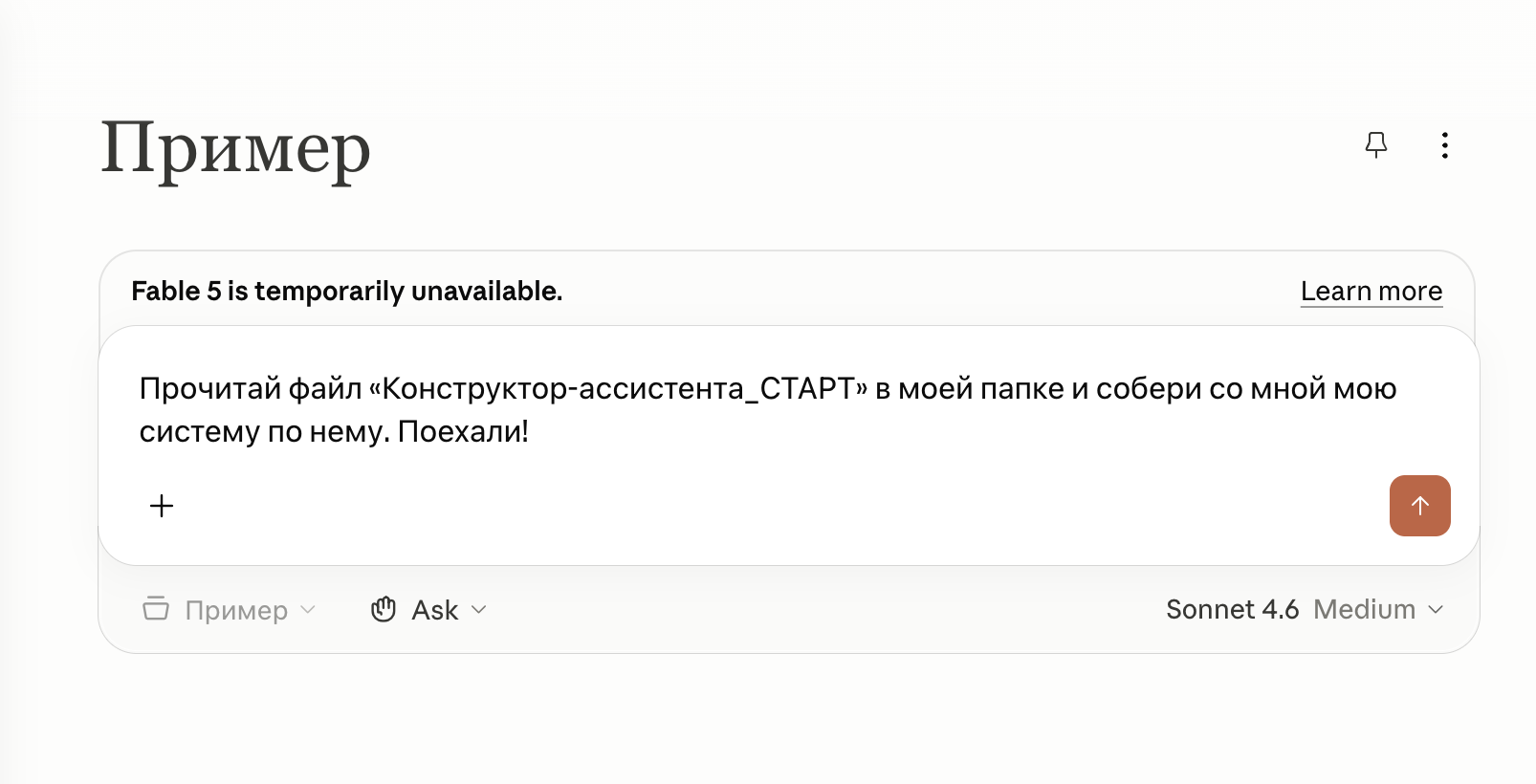
Проект открылся. Теперь в чат проекта вставляем фразу-активацию - лучше слово в слово, чтобы Claude точно открыл нужный файл и пошёл по нему.
Что сделать
Скопировать фразу ниже и вставить в чат проекта
Отправить и дождаться, пока ассистент начнёт расспрашивать
Фраза-активация - копируй
Прочитай файл «Конструктор-ассистента_СТАРТ» в моей папке и собери со мной мою систему по нему. Поехали!
Проект открыт - вставь фразу-активацию в поле ввода и отправь
2.4
Ассистент проводит интервью
Дальше - магия. Claude сам начинает тебя расспрашивать: кто ты, какие цели, как тебя называть. Ты просто честно отвечаешь - настраивать руками ничего не нужно.
Если Claude попросит разрешение. По ходу он может предложить установить инструмент или запросить доступ к твоим файлам/папке - это нормально и нужно для сборки. Смело жми чёрную кнопку Allow (разрешить). Без этого он не сможет создавать папки и файлы.
Что сделать
Отвечать на вопросы ассистента честно и своими словами
Назвать свои цели - под них он соберёт структуру
Дать ассистенту имя (любое, какое нравится)
Как пройти интервью, чтобы получилось круто
Представь, что говоришь с очень умным человеком, который искренне хочет навести порядок в твоей жизни и помочь с делами. Говори всё, что на уме, не фильтруй - он сам разберётся, что важно сейчас, а что обсудить позже.
Отвечай развёрнуто. Чем больше расскажешь о себе, целях и делах - тем точнее ассистент подстроится под тебя. Не знаешь, что сказать, - так и пиши: «не знаю, подскажи». Можно говорить сумбурно: Claude умный, он сам структурирует твой поток мыслей.
Можно диктовать голосом. В поле ввода есть значок микрофона. Чтобы говорить по-русски: Settings → General → промотай вниз до раздела Voice → Language: Russian. Если запись вдруг остановилась - просто нажми микрофон ещё раз.
Можно прикладывать файлы и скрины. Нажми «+» слева от поля ввода → «Add files or photos» - уже на знакомстве можно показать ассистенту свои документы.
Когда ассистент скажет, что интервью закончено, - возвращайся сюда, к шагу 2.6.
Безопасность. Пароли и личные секреты в проект не кладём - они там не нужны.
2.5
Система собрана + первая победа
Claude показывает план, спрашивает «ок?» - и создаёт всё сам: папки, файл «Обо мне», имя ассистента. А потом сразу решает твою первую реальную задачу.
Чек-лист «система собрана»
Ассистент провёл интервью
Структура создана под мои цели
«Обо мне» заполнено, у ассистента есть имя
Первая реальная задача решена
Готово. Система собрана. В следующем шаге увидишь её своими глазами - наглядно, в Obsidian.
2.6
Посмотри свою систему в Obsidian
Твой ассистент живёт в обычной папке с заметками. Чтобы увидеть её красиво - структуру, связи, граф - открой папку в Obsidian. Это бесплатная программа для заметок, и она просто показывает то, что уже собрано. Привыкай заглядывать сюда: так система перестаёт быть «чёрным ящиком» и становится твоей.
Что сделать (3 шага)
Скачать и установить с obsidian.md (бесплатно, на тот же компьютер)
Нажать «Open folder as vault» и выбрать свою папку проекта (ту, что создал в 2.2)
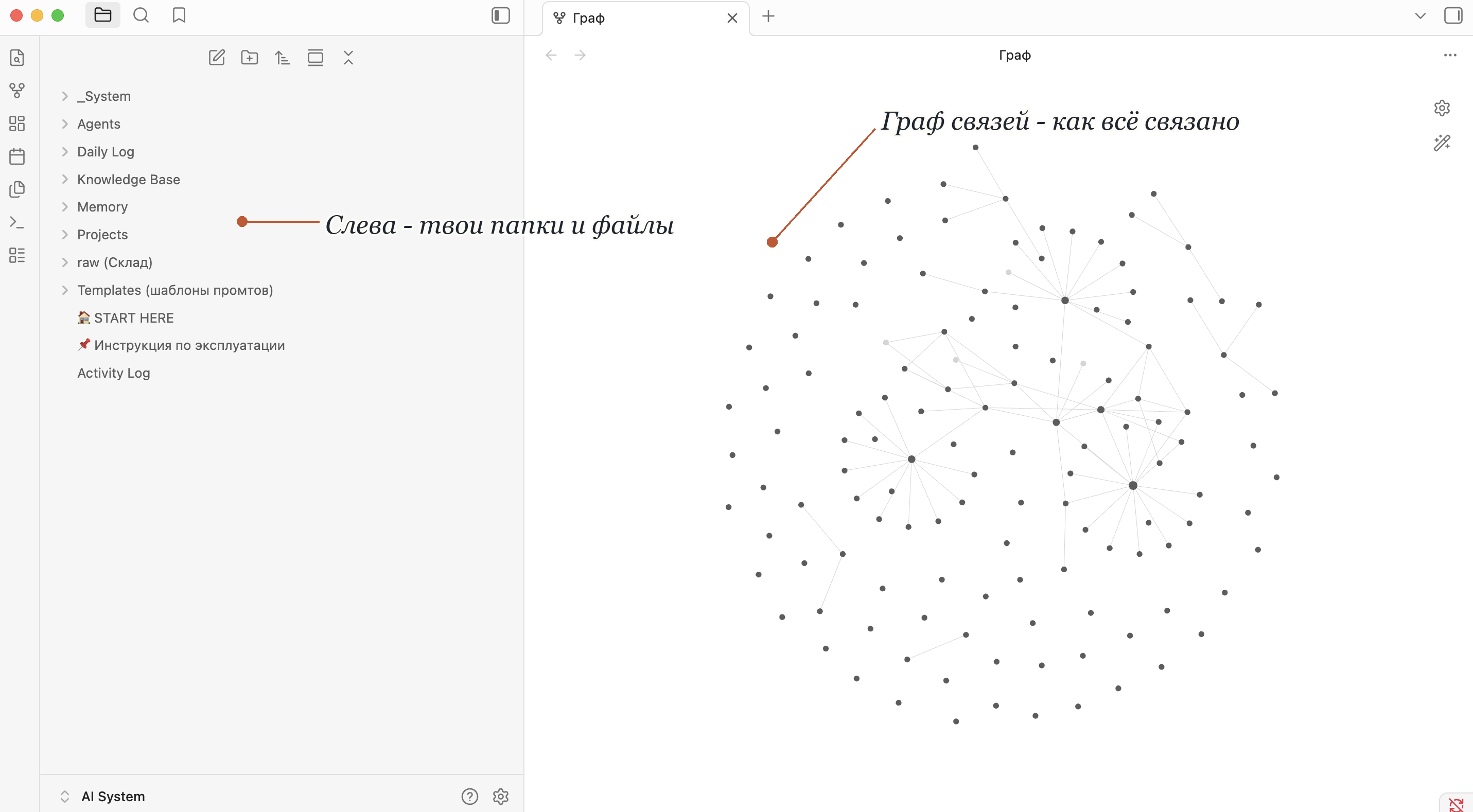
Слева - посмотреть папки и файлы, затем открыть граф связей (значок «соединённых точек» на левой панели)
Так выглядит твой второй мозг в Obsidian: слева - папки, справа - граф связей
Vault («хранилище») - это просто папка с заметками, которую открыл Obsidian. Ты не переносишь файлы - Obsidian показывает ровно то, что уже лежит в твоей папке проекта.
Граф связей - карта, где каждая заметка это точка, а линии между ними - ссылки. Видно, что с чем связано: «Обо мне», цели, дела, карточки клиентов. Это помогает держать систему в голове целиком.
Если что-то редактируешь в Obsidian - ассистент это увидит, ведь файлы одни и те же. Но руками править необязательно: вся работа по-прежнему идёт через Claude, а Obsidian - это «окно», чтобы наглядно видеть результат.
Чтобы продолжить завтра - Cowork → Projects → открой свой проект, вся память на месте.
★
Первая победа
У тебя есть личный ассистент с памятью
За пару минут из пустого проекта выросла рабочая система, которая знает тебя. Дальше - учим её делать конкретные дела: для жизни или для бизнеса.
Уточнение: «первая победа» - это та реальная задача, которую ассистент уже решил в шаге 2.5. Obsidian в шаге 2.6 просто показал, как всё устроено внутри.
🧠
Второй мозг - корми его информацией, и он растёт
То, что ты собрал, - это не просто «запоминалка». Это твой второй мозг: личная структурированная база-экосистема, которая растёт под тебя. Она тянет сразу несколько проектов, переваривает большие объёмы информации и с каждым разом знает тебя всё лучше.
Главное правило тут одно: чем больше качественной информации ты дал - тем умнее ассистент именно под тебя. Ему можно скармливать внешние материалы - он их усваивает и применяет в работе с тобой.
Что можно дать: статьи и документы, твои записи и заметки, примеры удачных работ (письмо, пост, договор - «вот так мне нравится»), методички, расшифровки. Два примера: дал статью с подходом, который тебе близок - ассистент будет опираться на него; показал три своих лучших поста - он подхватит твой стиль.
Дать материал на изучение - копируй
Вот материал: [вставь текст / приложи файл]. Изучи его и учитывай в дальнейшей работе со мной - опирайся на этот подход, стиль и факты.
💬
С этого момента - спрашивай Claude
Любой вопрос - как что-то работает, как настроить, что делать дальше - задавай прямо своему ассистенту. Не нужно искать инструкции и гуглить. Он знает контекст, помнит твою систему и объяснит на твоём примере. Застрял на любом шаге курса? Просто спроси его.
P.S. Можешь вообще скинуть ссылку на этот курс своему ассистенту - пусть пройдёт его за тебя 😄
⚡
Что ещё умеет твой ассистент
Дальше он сам подберёт под твои задачи нужные коннекторы, плагины и даже соберёт небольшую автоматизацию. Простыми словами: коннектор - это мостик к другому сервису (почта, календарь, диск), а автоматизация - действие, которое выполняется само по расписанию, без тебя. Коннекторы и автоматизации могут попросить твоё разрешение на доступ - ассистент подскажет, что именно нажать. Попробуй прямо сейчас - скажи ему одну из этих фраз и увидишь, что так тоже можно:
Утренний брифинг (автозапуск)
Настрой мне утренний брифинг: каждое утро присылай план задач на день на основе моих заметок и календаря.
Что такое «артефакт» (виджет) - простыми словами
Артефакт - это когда Claude собирает тебе готовую рабочую штуку прямо в окне: мини-приложение, калькулятор, табличку, страничку. Не текст с инструкцией «сделай так», а реальный инструмент, которым можно сразу пользоваться - нажимать кнопки, вводить цифры, считать.
Живой пример: попроси «собери калькулятор накоплений: ввожу сумму в месяц и срок - показывает, сколько накоплю». Claude нарисует калькулятор тут же, и ты сразу крутишь цифры. Так же делаются трекер привычек, считалка по проекту, чек-лист на день.
Собрать артефакт под твою задачу - копируй
Собери мне артефакт (готовый рабочий инструмент прямо в окне) под мою задачу: [опиши задачу, например: калькулятор накоплений / трекер привычек / табличка учёта]. Чтобы я сразу мог им пользоваться.
Ассистент не нашёл файл-конструктор или не начинает задавать вопросы? Проверь, что файл действительно приложен в окно «Add files» при создании проекта (шаг 2.2), и повтори фразу-активацию слово в слово - лишние слова или опечатки могут помешать запуску.
Развилка
Выбери свой трек
Фундамент собран. Дальше - две дороги. Можно пройти обе, можно начать с близкой. Финал (безопасность и итоги) - общий.
Выбери, как хочешь использовать ассистента прямо сейчас, и посмотри готовые сценарии под себя. И помни: это лишь малая часть того, что он умеет - проси что угодно, своими словами. Если чего-то не сможет, он сам тебе об этом скажет, не переживай.
🌿
LifeStyle Mode
Ассистент снимает быт и рутину: планы, заметки, письма, 20 сценариев для жизни.
Первые результаты сразу после настройки памяти - ассистент берёт рутину на себя уже на этой неделе.
3.1
Заметки и список дел
Пишешь дела как есть, сумбурно - получаешь чистый список с приоритетами. Копируешь в память, и ассистент про это помнит.
Промпт - копируй
Вот мои дела вперемешку: [текст]. Сделай чистый список задач, отметь срочные и поставь ориентир по срокам. Коротко.
3.2
Планирование дня (утренний ритуал)
Говоришь, что на сегодня - получаешь реалистичный план по часам. Ассистент учитывает твои привычки из памяти.
Промпт - копируй
Составь план на сегодня по времени. Задачи: [список]. Встречи: [время]. Учитывай мои привычки из заметок. Важное - в начало дня. Оставь буфер на отдых.
3.3
Черновики писем и сообщений
Говоришь суть - получаешь готовый текст в нужном тоне. Не нравится - правишь одной фразой. Готово за минуту вместо получаса.
Длинная статья или простыня переписки - не обязательно читать целиком. Вставляешь текст, получаешь выжимку и вывод «что мне с этим делать». Важные цифры перепроверяй.
Промпт - копируй
Вот текст: [вставить]. Сделай выжимку: 5 главных пунктов + 1 вывод «что мне с этим делать». Без воды.
5
20 кейсов для жизни
Готовые сценарии под твой трек. Работают, потому что ассистент помнит тебя из памяти.
Собрал 20 кейсов под твой трек. Принцип простой: открыл → скопировал → вставил в Claude → получил результат. Бери любой, подставляй свои данные в скобках.
7
Совсем другой уровень · жизнь
Твой ассистент в деле
Здесь ты увидишь масштаб: не мелкие задачи, а целые проекты под ключ за один запрос. То, на что обычно уходит вечер, делается за минуту. Ассистент опирается на твою память.
A
Скинул всё подряд - ассистент сам всё разложил
Тебе не нужно раскладывать руками - «это сюда, это туда». Ты просто скидываешь всё вперемешку: фото чека, запись к врачу, надиктовку «голова кругом: спортзал, позвонить маме, оплатить интернет, подарок другу до пятницы» - а ассистент сам понимает, что куда, и раскладывает: траты в бюджет, события в календарь, дела по приоритету, напоминание о подарке. От тебя - один файл и одна фраза.
Промпт - копируй
Вот всё вперемешку из моей жизни: [фото + надиктовка]. Сам разберись, что куда, и разложи по моей системе: траты → в бюджет, события → в календарь, дела → в список с приоритетом, важные даты → в напоминания. Покажи, что куда занёс.
B
Разбор года трат + план накоплений на цель
Не одна табличка, а целое финансовое исследование. Скидываешь выписку по карте за год - ассистент разбирает, куда реально уходят деньги, находит «утечки», а потом под твою цель (отпуск, подушка, крупная покупка) строит понятный план накоплений по месяцам. То, на что бухгалтер потратил бы день.
Промпт - копируй
Вот моя выписка по карте за год: [файл]. Разбери траты по категориям, посчитай помесячно, найди, где я переплачиваю и где «утекает». Затем под мою цель [накопить N к сроку] построй план накоплений по месяцам: сколько откладывать, на чём сэкономить. Дай таблицу и короткий вывод.
Не финансовая консультация. Важные цифры перепроверяй.
C
Путешествие под ключ за один запрос
Одна фраза - и готов план поездки на 2 недели: маршрут по дням, бюджет по статьям, что посмотреть, где жить, чек-лист вещей и даже черновики писем для брони жилья. Вечер планирования сворачивается в минуту. Ассистент учитывает твои вкусы и бюджет из памяти.
Промпт - копируй
Спланируй мне поездку в [куда] на 2 недели, бюджет [сумма], нас [сколько человек], интересы [какие]. Дай: маршрут по дням, бюджет по статьям (жильё/еда/транспорт/развлечения), что обязательно посмотреть, чек-лист вещей и черновики писем для брони жилья. Учитывай мои предпочтения из заметок.
Чек-лист «мой ассистент собран»
Память (Модуль 2) наполнена
Хотя бы один крупный сценарий (A / B / C) отработан на своих данных
Business Mode
Ассистент работает на дело
Не предприниматель? Пройди по диагонали и забери полезное - письма, документы, презентации, договоры. Ведёшь дела - это твой главный блок.
4
Документы и деньги
Ассистент читает, разбирает и создаёт файлы - превращается в помощника «по бумагам».
4.1
Загрузка файлов
Можно не только писать, но и давать файлы - через скрепку или перетаскивание. Claude читает PDF, распознаёт текст на фото, разбирает таблицы.
В проекте Cowork это делается так же просто: перетащи файл прямо в окно чата проекта или нажми «+» рядом со строкой ввода и выбери файл.
Про персональные данные. Не стоит сразу пихать ассистенту что-то чувствительное: пароли, номера карт, чужие персональные данные, медицинские справки с ФИО. Не потому что «опасно вообще», а потому что для большинства задач это просто не нужно. Если документ важен, но содержит лишнее - обезличь его: убери имена и номера, замени на «Клиент А». Своё рабочее и обезличенное - отдавай смело.
Что можно отдать
Можно: PDF, Word, фото/скрин, Excel/CSV, текст
Не стоит: пароли, номера карт, чужие персональные данные
4.2
Разбор документа за минуту
Прислали 20-страничный договор - не читаем всё. Загружаешь и просишь вытащить ключевые пункты, сроки, суммы и риски. За минуту - выжимка. Юридические выводы перепроверяй у специалиста.
Промпт - копируй
Вот документ. Вытащи: 1) о чём он, 2) ключевые пункты/сроки/суммы, 3) на что обратить внимание/риски. Кратко, по списку.
4.3
Создание документов и таблиц
Ассистент создаёт файлы. Просишь таблицу учёта расходов - получаешь готовую, скачиваешь, пользуешься. Так же делаются сметы, чек-листы, простые договоры. Этот шаблон переиспользуем в Модуле 6.
Промпт - копируй
Создай таблицу [назначение]. Колонки: [перечислить]. Добавь итоги/автосумму по [полю]. Отдай файлом, который можно скачать.
6
20 кейсов для бизнеса
Клиенты, контент, аналитика, финансы, команда. Тот же формат: открыл → скопировал → получил.
Собрал 20 кейсов под твой трек. Принцип простой: открыл → скопировал → вставил в Claude → получил результат. Бери любой, подставляй свои данные в скобках.
7
Совсем другой уровень · бизнес
Твой ассистент в деле
Здесь масштаб: ассистент за один ход делает работу, которая обычно занимает часы или целый день. Не мелкие задачи, а проекты под ключ. Всё на памяти из Модуля 2.
A
Скинул всё подряд - ассистент сам разложил по системе
Тебе не надо сортировать руками - «это в таблицу, это в CRM». Ты скидываешь всё вперемешку: фото чека, скрин переписки, PDF договора и текст «что у меня на неделе» - а ассистент сам понимает, что куда, и раскладывает: расход в таблицу, карточку клиента в CRM, дедлайны из договора в дела, остальное в нужные заметки. Ты только проверяешь итог.
Промпт - копируй
Вот всё вперемешку: [файлы + текст]. Сам разберись, что куда, и разложи по моей системе: расходы → в таблицу, новых людей → в карточки клиентов, сроки/задачи → в дела, остальное → в нужные заметки. Покажи, что куда занёс.
B
Контент-план на месяц с готовыми текстами
Не «накидай идей», а полноценный контент-завод за один запрос: рубрики, 30 идей постов, 10 готовых к публикации текстов под твой бренд и сетка-календарь, когда что выходит. Месяц контента, на который обычно уходит несколько вечеров, - за минуту. Стиль ассистент берёт из памяти.
Промпт - копируй
На основе моего бренда и стиля из заметок собери контент-план на месяц для [площадка]: рубрики, 30 идей постов с заголовками, 10 готовых к публикации текстов и календарь-сетку (что в какой день выходит). Цель: [продажи/охваты]. Тексты - сразу в моём тоне.
C
Разбор конкурента и стратегия отстройки
Целое маркетинговое исследование под ключ. Даёшь ссылку или описание конкурента - ассистент разбирает его оффер, цены, сильные и слабые стороны, а потом, зная твой бизнес из памяти, предлагает, чем ты можешь отстроиться и забрать клиентов. То, за что агентство берёт деньги и неделю времени.
Промпт - копируй
Вот мой конкурент: [ссылка/описание]. Разбери его: оффер, цены, сильные и слабые стороны, как он привлекает клиентов. Затем, зная мой бизнес из заметок, предложи стратегию отстройки: чем я могу отличаться, какие слабые места конкурента использовать, 3 конкретных шага. Дай таблицу сравнения и вывод.
Факты и цифры по конкурентам перепроверяй.
Чек-лист «мой ассистент собран»
Память (Модуль 2) наполнена
Есть библиотека частых промптов
Хотя бы один крупный сценарий (A / B / C) отработан на своих данных
Финал
Финал
Закрепляем результат: безопасность на своих примерах и план, как не бросить через неделю.
8
Безопасность и ограничения
Умеешь ловить ошибки ассистента и понимаешь, что и куда безопасно отдавать - теперь на примерах из своих кейсов.
8.1
Галлюцинации и проверка фактов
Ассистент может уверенно ошибаться - выдать выдуманную цифру, дату или несуществующий источник. Это не злой умысел, так устроена технология. Всё, что понесёшь дальше - перепроверяй.
Где врёт чаще всего
Цифры · даты · ссылки и источники · цитаты · юр./мед. формулировки
8.2
Конфиденциальность данных
Можно отдавать: свои задачи, тексты, идеи, обезличенные рабочие данные. Нельзя: пароли, карты, чужие персданные. Сомневаешься - обезличь: замени реальные данные на «Клиент А».
Правило
Можно - своё и обезличенное
Нельзя - пароли, карты, чужие персданные
Сомневаешься - обезличь
8.3
Чек-лист «красные флаги»
Пробегись глазами, когда используешь ответ ассистента в чём-то важном - это закрывает 90% рисков.
🚩
Проверь перед тем, как использовать
🚩 Есть цифры / даты / факты → перепроверь.
🚩 Дал ссылку или цитату → открой и убедись, что существует.
🚩 Тема юр. / мед. / финансовая → это не консультация, проверь у специалиста.
🚩 Собираешься вставить пароль / карту / чужие данные → стоп.
🚩 Ответ «слишком гладкий» по сложному вопросу → удвой внимание.
9
Итоги и что дальше
Не «что ты узнал про AI», а «что у тебя теперь есть» - и как с этим жить дальше.
9.1
Что у тебя теперь есть
Установлен и оплачен Claude. Освоено до 40 готовых сценариев. И главное - собран личный ассистент, который по одной фразе утром выдаёт тебе весь день.
Но самое ценное - не разовый результат, а то, что у ассистента есть память, и она растёт. Он учится с каждым новым запросом и каждым новым проектом: запоминает твои цели, твой стиль, твои решения, твои данные. Со временем он формирует индивидуальную экосистему-базу знаний именно под тебя - твой второй мозг, который знает контекст и попадает в тебя всё точнее. Это не статичная программа, которую один раз настроил, а живая система, которая взрослеет вместе с тобой.
Путь, который ты прошёл
Установка → память → 40 кейсов → собранный ассистент. Ты начинал с «AI - это игрушка». Сейчас у тебя работающий помощник, который знает тебя.
9.2
Как продолжать и не бросить
Самое опасное - бросить через неделю. Делай это две недели, и обратно к ручной рутине уже не вернёшься.
Правило внедрения
Запускай ассистента каждое утро одной фразой - пусть собирает план дня
Ловишь рутину - спроси «а это ассистент может?» (обычно да)
Пополняй память: новый клиент, новая цель - занеси
★ Помни главное
Ассистент умён ровно настолько, насколько ты его обучил
Как с новым сотрудником: продолжай объяснять, давать контекст и показывать примеры, подкидывай ему свои материалы. Чем больше рассказываешь - тем точнее он попадает в тебя. Это не разовая настройка, а привычка.
🎙️
Надиктовка голосом - ставь задачи, не печатая
Часто проще проговорить задачу вслух, чем набирать её руками. Внутри Claude есть значок микрофона, но он ограничен по числу слов - для длинных задач его не хватает.
Решение, которое работает лучше и при этом бесплатно навсегда - Spokenly (spokenly.app). Это приложение для Мака: распознаёт речь прямо на компьютере и вставляет текст в любое поле - чат Claude, Telegram, заметки. Работает локально, голос никуда не уходит - важно для личных и рабочих данных.
В настройках выбери локальную модель - Parakeet или Whisper (русский поддерживают обе) - и включи режим Local Only, чтобы всё считалось на твоём компьютере
Поставь язык Russian и повесь запись на удобную клавишу, например правый Option: нажал - говоришь, нажал ещё раз - текст вставился
Нюанс: интерфейс на английском, но по шагам выше настраивается за пару минут. Английские слова иногда пишет по звучанию («клод» вместо «Claude») - не страшно, ассистент понимает; частые термины можно занести в раздел «Замены слов».
9.3
Что дальше - следующий уровень
Это база. Дальше ассистента можно прокачать - об этом расскажем отдельно.
🚀
Что можно копать дальше
Коннекторы - подключить почту, календарь, диск, чтобы ассистент работал прямо с ними. Скиллы - готовые «суперспособности» под конкретные задачи, которые ассистент подхватывает по команде. А ещё: ассистент прямо в Telegram, автоматизации, которые работают, пока ты спишь, команда агентов под разные задачи, Claude Code. Это уже следующий уровень - когда освоишься на базе, копай туда.
Ты не один
Поддержка и сообщество
🤝
Поддержка
Застрял на шаге? Сначала спроси своего ассистента - он знает контекст. Если нужен живой человек:
Я на связи лично. Пиши прямо мне в Telegram - @ilya_wxrk. Отвечаю сам и помогаю довести до результата - никаких «обратитесь в поддержку».
🌍
Чат участников
Выкладывай свою собранную систему и как ты её используешь - соберём общую базу кейсов. Чужой опыт = твои новые идеи.
Финальный шаг
Опросник фокус-группы
Это бесплатный пробный запуск - твой честный взгляд важнее любой похвалы. Где было непонятно, где затормозило, где бесило - именно это сделает курс лучше. 22 вопроса, 5 минут.
Спасибо за отзыв! 🙌
Твои ответы получены. Именно они помогают сделать курс лучше для следующих людей.
Сохрани себе
Памятка курса
Все ключевые советы на одном экране. Сделай скриншот, чтобы не потерять.
AI
Памятка: как работать с ассистентом
AI-ассистент с нуля · сделай скриншот
01Обучай, как сотрудника
Ассистент знает ровно то, что ты ему рассказал. Объясняй, давай контекст, показывай примеры.
02Память - основа
Включи память и наполняй её. Это твой второй мозг: он растёт под тебя и знает тебя всё лучше.
03Анатомия запроса
Роль · Задача · Контекст · Формат · Ограничения. Чем больше частей - тем точнее результат.
04Говори диалогом
Не понравилось - не переписывай заново. Скажи, что поправить: «короче», «живее», «задай вопросы».
05Скидывай всё подряд
Не раскладывай руками. Дай вперемешку - ассистент сам разберёт и разложит по системе.
06Перепроверяй важное
Цифры, даты, ссылки, юр./мед. темы. Пароли и чужие данные в чат не пиши - обезличивай.
07Sonnet по умолчанию
Medium - рабочая лошадка. Opus - для сложного. Выбор модели - под полем ввода.
08Не бросай
Запускай каждое утро одной фразой. Две недели - и к ручной рутине уже не вернёшься.
Готов собрать своего ассистента?
Полный курс - 10 модулей по шагам, два трека (жизнь и бизнес), 40 готовых сценариев. Доступ навсегда, обновления бесплатно.
Набор закрыт
Доступ к курсу - онлайн-услуга стоимостью 2 490 ₽. После оплаты ссылка и ключ доступа приходят на ваш email сразу (при технической задержке - в течение 24 часов). Возврат денежных средств - по запросу в течение 14 дней на mr.freedxm@gmail.com, если курс не подошёл. Контакты: @ilya_wxrk, mr.freedxm@gmail.com · Публичная оферта · Политика конфиденциальности
Ты дошёл до конца 🎉
Поздравляю - у тебя теперь есть свой AI-ассистент с памятью и 40 готовых сценариев под рукой. Возвращайся к любому модулю в любой момент: доступ навсегда, обновления бесплатно.
Вопросы или нужна помощь? Пиши @ilya_wxrk · mr.freedxm@gmail.com